⚠️ 安全第一
请务必仅从Telegram官方网站或其官方应用商店页面下载客户端。第三方来源可能包含恶意软件或篡改版本,会危及您的隐私与设备安全。
第一章:识别Telegram官方网站
1 访问正确域名
Telegram的官方网站域名为:telegram.org。所有官方客户端下载链接均源自此域名或其子域名(如desktop.telegram.org)。
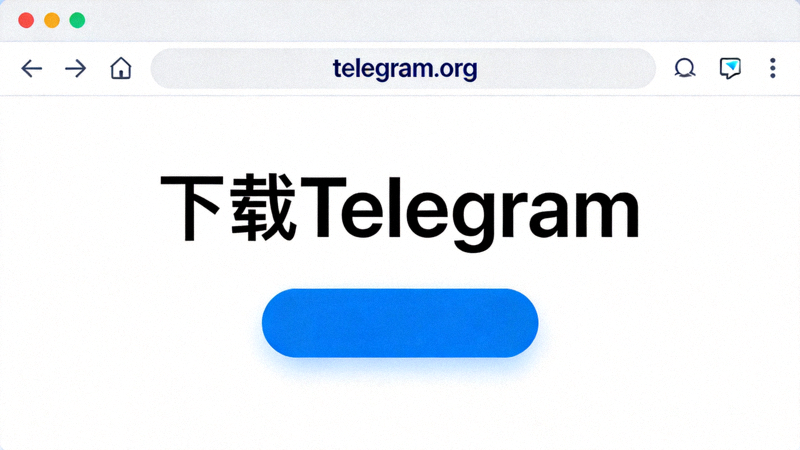
提示: 在浏览器地址栏仔细核对域名拼写,警惕使用相似字符(如“te1egram.org”)的钓鱼网站。
第二章:分平台下载指南
Windows 系统
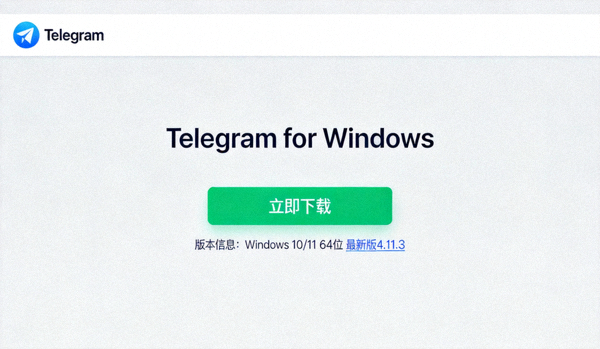
- 访问 desktop.telegram.org。
- 页面将自动检测您的系统,并提供“Download for Windows”按钮。
- 点击下载
.exe安装程序(通常名为 `tsetup-x64.exe`)。 - 下载完成后,建议先验证文件哈希值(可在官网下载页面找到)以确保文件完整性。
macOS 系统
- 推荐方式: 通过 Mac App Store 搜索“Telegram”并下载。这是最安全便捷的途径。
- 官网直链: 访问 desktop.telegram.org,点击“Download for macOS”。
- 下载得到
.dmg磁盘映像文件。 - 完美支持 Apple Silicon (M1, M2, M3) 及 Intel 芯片。

第三章:安装步骤与安全验证
2 运行安装程序
Windows: 双击下载的 .exe 文件,按照安装向导提示操作。您可以选择为所有用户安装或仅当前用户。
macOS: 打开下载的 .dmg 文件,将Telegram图标拖拽到“应用程序”文件夹中即可。
3 首次运行与登录
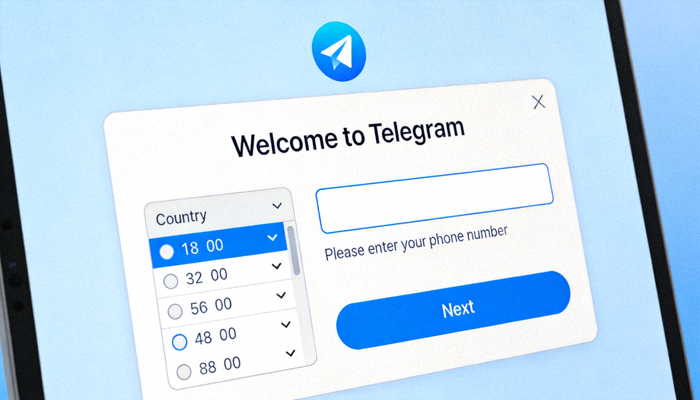
安装完成后启动Telegram。您需要使用手机号码进行注册或登录。验证码将通过短信或已登录的Telegram应用发送。
第四章:设置中文界面
Telegram官方客户端支持多种语言,设置中文界面非常简单:
- 点击左上角菜单按钮(三条横线)。
- 选择 Settings (设置)。
- 在左侧选择 Language (语言)。
- 在语言列表中找到并选择 中文 (简体) 或 中文 (繁體)。
- 界面将自动刷新并切换为中文。
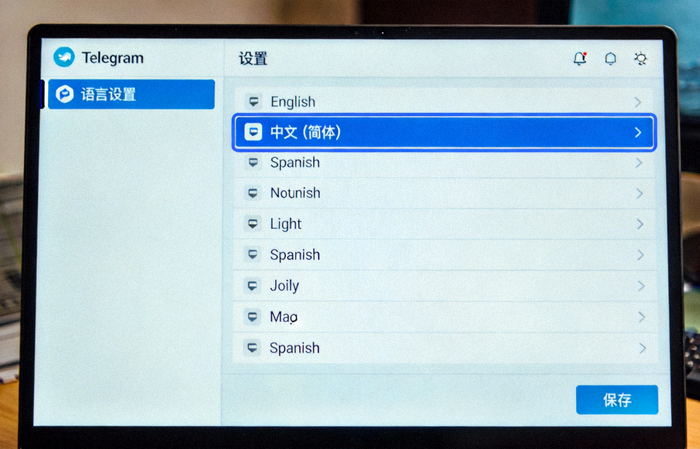
注意: 请使用官方内置的语言包。对于官方尚未完全翻译的界面,请保持耐心等待官方更新,谨慎使用来源不明的第三方汉化包,以防安全风险。
第五章:安全使用建议
🔐 启用两步验证
在 设置 > 隐私与安全 中启用两步验证,为您的账户增加一层密码保护,防止他人通过短信验证码盗号。
🔄 保持软件更新
Telegram会自动检查更新。请及时安装新版本,以获取最新的安全补丁和功能改进。
👥 谨慎添加联系人
只添加您认识或信任的联系人。对陌生人的消息和文件保持警惕,不要轻易点击不明链接或下载附件。
📱 使用秘密聊天
对于高度敏感的对话,可使用“秘密聊天”功能。该模式提供端到端加密,且消息不会存储在云端。