Windows 版下载指引
Telegram for Windows
支持 Windows 10 / 11 (64位)
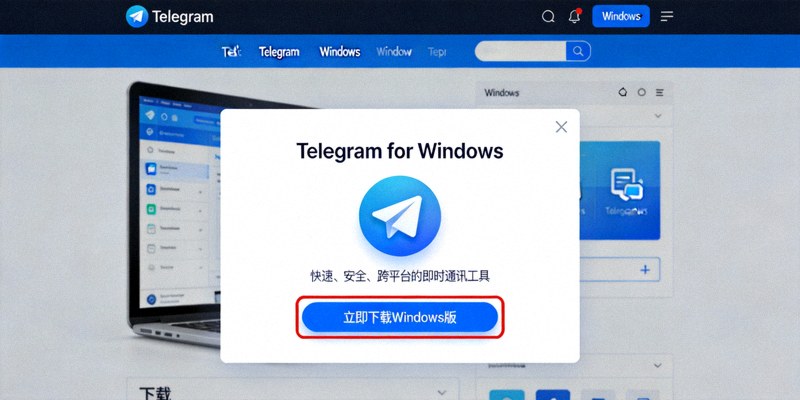
1访问官方网站
打开您的浏览器,访问 Telegram 的官方网站。这是确保下载文件安全、未篡改的唯一途径。
2定位下载区域
在官网主页,寻找面向桌面系统(Desktop)或 Windows 系统的下载区域或按钮。
3启动安装程序
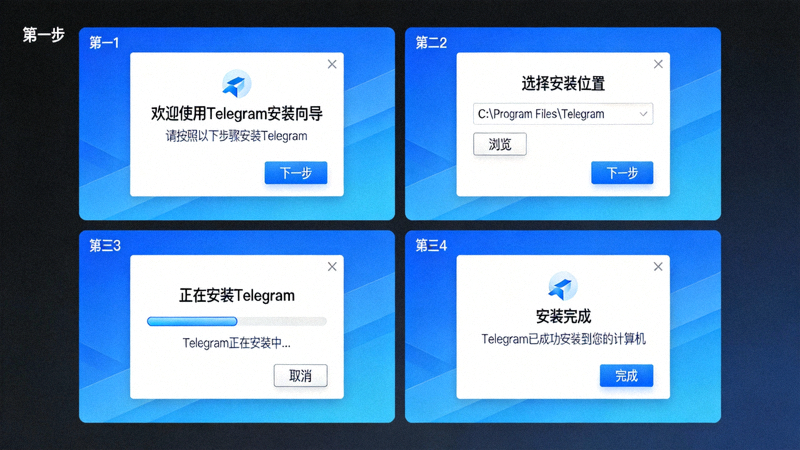
下载完成后,找到已下载的安装文件(通常为 `.exe` 格式)。双击运行,并按照屏幕上的提示完成安装。
安全验证要点
- 域名验证:确认浏览器地址栏显示的为 Telegram 官方域名。
- 文件来源:安装程序应直接来自官网服务器,而非任何第三方网盘或镜像站。
- 数字签名(高级):安装完成后,可在文件属性中检查其数字签名是否来自 “Telegram FZ-LLC”。
macOS 版下载指引
Telegram for macOS
原生支持 Apple Silicon (M1/M2/M3) 及 Intel 芯片
1选择下载渠道
macOS 用户可通过两种官方渠道获取:Mac App Store 或 Telegram 官方网站。两者均为安全来源。
官网下载通常更新更快。
2官网下载与安装
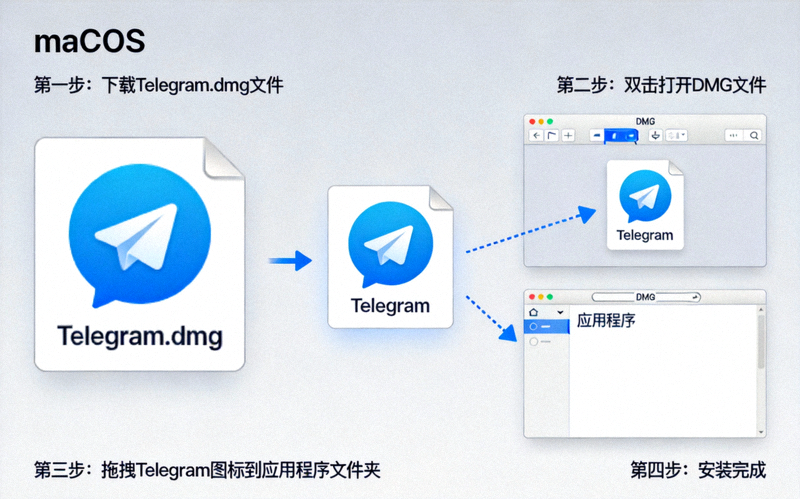
访问官网的 macOS 下载页面。下载得到的将是 `.dmg` 磁盘映像文件。打开该文件,将 Telegram 图标拖拽到“应用程序”文件夹中即可完成安装。
3首次运行与权限
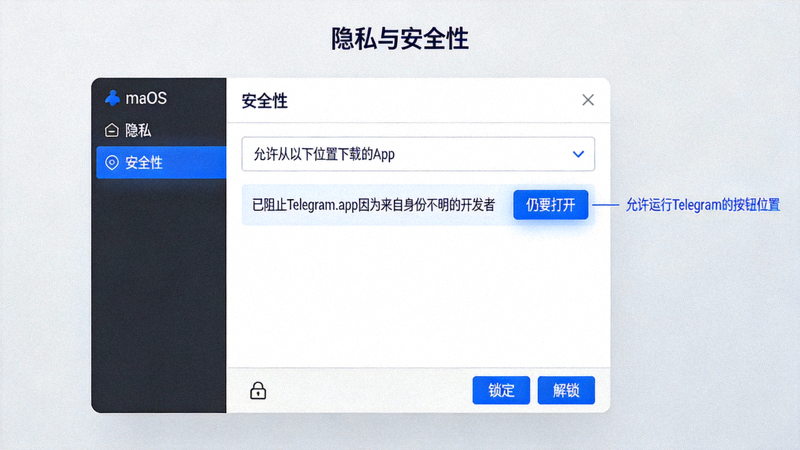
首次从官网下载启动时,macOS 可能会提示“无法验证开发者”。此时需进入“系统设置”->“隐私与安全性”,允许运行 Telegram。
兼容性说明
- Apple Silicon:官方客户端已提供 Universal 版本或原生 ARM 版本,在 M1/M2/M3 芯片上性能更佳。
- 系统版本:建议保持 macOS 为较新版本,以获得最佳兼容性和安全性更新。
- App Store 版本:功能与官网版本基本一致,但更新可能略有延迟,且受 App Store 审核政策约束。
安全下载提醒
⚠️ 重要安全提示
为确保您的设备与数据安全,在获取 Telegram 客户端时,请务必注意以下事项:
✗
避免的行为
- 从搜索引擎广告链接下载。
- 使用来历不明的第三方“破解版”、“绿色版”、“加速器版”。
- 通过非官方提供的网盘链接、QQ群文件下载。
- 安装捆绑了其他软件或插件的安装包。
✓
推荐的做法
- 始终通过官方域名访问 Telegram 网站。
- 使用本站“最新动态”与“常见问答”中的官方指引。
- 安装后,通过设置菜单检查更新,确保使用最新版本。
- 对系统进行定期安全更新。
遵循以上指引可以极大降低遭遇恶意软件、钓鱼攻击或隐私泄露的风险。
安装后的步骤
📱
登录或注册
使用您的手机号码登录现有账户或注册新账户。Telegram 桌面端与手机端数据实时同步。
⚙️
基础设置
根据您的偏好,在设置中调整通知、隐私、聊天背景等选项。探索强大的群组和频道功能。