Telegram是一款注重速度和安全的即时通讯软件。其官方客户端默认提供多国语言,但中文界面可能需要手动设置。以下教程适用于Windows和macOS系统的桌面版用户。
第一部分:下载官方Telegram客户端
1访问官方网站
为确保安全,请始终通过Telegram官方网站或其官方应用商店页面下载客户端。这是避免恶意软件的唯一途径。
重要提示: 请认准官方域名。对于从其他网站获取的安装包,请保持警惕。
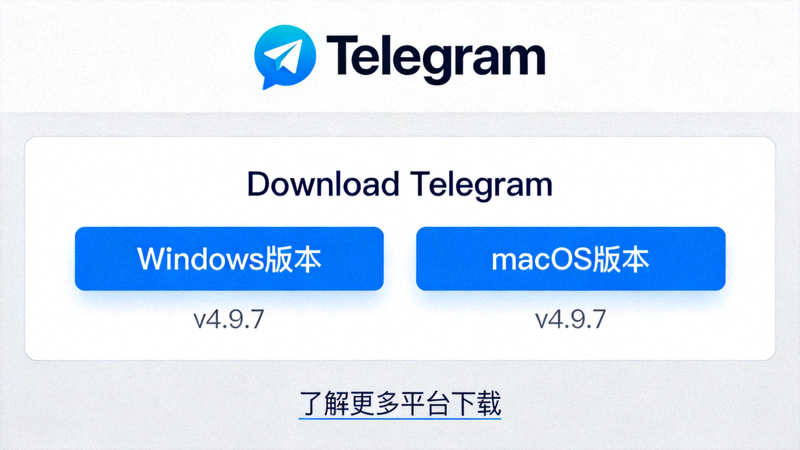
2选择您的操作系统版本
官方网站会自动检测您的设备并推荐对应版本。您也可以手动选择:
- Windows: 下载
.exe安装程序。 - macOS: 可通过Mac App Store下载,或从官网下载
.dmg文件。
3安装Telegram
运行下载的安装文件,并按照屏幕提示完成安装。过程与安装其他常规软件相同。
- Windows用户:运行
.exe文件,同意许可协议,选择安装路径。 - macOS用户:打开
.dmg文件,将Telegram图标拖拽到“应用程序”文件夹。
第二部分:设置中文界面(汉化)
安装完成后,打开Telegram。初始界面为英文。以下是将其设置为中文的两种主流方法。
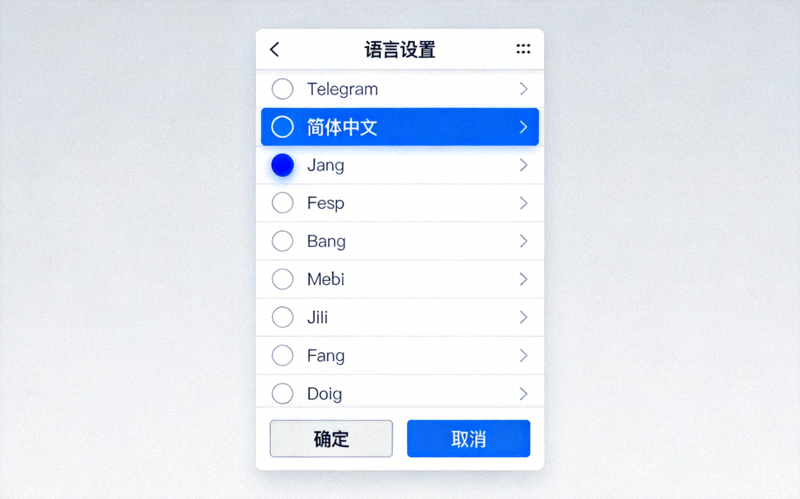
A方法一:使用内置语言切换(推荐)
新版本的Telegram桌面版已内置多语言支持,可直接在设置中切换。
- 登录您的Telegram账户。
- 点击左上角菜单栏(三条横线图标),选择 “Settings”(设置)。
- 在设置页面,点击 “Language”(语言)。
- 在语言列表中,找到并选择 “简体中文 (Chinese Simplified)”。
- 界面将立即刷新并显示为中文。
B方法二:通过社区语言包(如内置方法不可用)
如果您的版本在语言列表中找不到中文,可以通过安装社区维护的语言包实现汉化。
- 在Telegram中,使用搜索功能找到官方语言频道,例如
@tdesktop_lang(请注意,频道名称可能变更,请以官方信息为准)。 - 在频道中找到适用于您当前Telegram版本的简体中文语言文件(通常是一个
.strings或.xml文件)。 - 下载该语言文件到您的电脑。
- 在Telegram中,进入 Settings -> Language -> “Install Language File from File…”(或类似选项)。
- 选择您刚刚下载的中文语言文件,应用即可。
安全提醒: 仅从可信的、社区广泛认可的官方或大型社区频道获取语言文件,切勿安装来源不明的文件,以防安全风险。
第三部分:验证与故障排除
1验证汉化是否成功
设置完成后,重启Telegram客户端。所有菜单、按钮和提示应显示为简体中文。如果仍有部分英文,可能是语言包翻译不全,属于正常现象。
2常见问题
- 找不到语言设置选项? 请确保您的Telegram已更新到最新版本。
- 汉化后界面错乱? 可能是语言文件与软件版本不兼容。请尝试卸载语言包,并重新安装匹配版本的文件。
- 想切换回英文? 只需在语言设置中重新选择“English”即可。
使用须知
Telegram是一款功能强大的通讯工具。请遵守当地法律法规及Telegram的服务条款,尊重他人,不传播违法和不良信息,共同维护良好的网络环境。
至此,您已完成Telegram官方客户端的下载和中文界面设置。享受快速、安全的通讯体验吧!