许多用户为了使用方便,会选择为国际版的Telegram安装中文语言包(汉化包)。然而,由于语言包版本与Telegram客户端版本不匹配、安装方式不当或软件本身缓存冲突,可能导致一些功能出现异常。请根据您遇到的具体问题,参考下方的解决方案。
重要提示: 请务必从可信来源获取语言包,并优先尝试Telegram官方内置的语言切换功能(设置 > Language),这能最大程度避免兼容性问题。
一、常见问题与解决方法
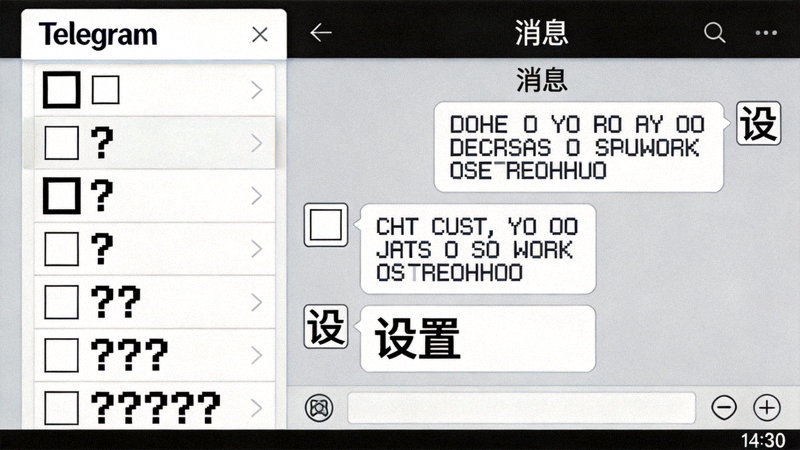
问题1:界面文字错乱、显示方框或问号
汉化后,部分菜单、按钮或提示文字显示为乱码、方框(□)或问号(??),无法正常阅读。
解决方案:
- 检查语言包编码: 此问题通常是因为语言包文件不是UTF-8编码。请重新下载一个明确标注支持UTF-8编码的中文语言包。
- 清除客户端缓存:
- Windows: 关闭Telegram,按下
Win + R,输入%AppData%\Telegram Desktop并回车,删除文件夹内所有以“tdata”开头的缓存文件夹(如tdata、tdata_cache),然后重启Telegram。 - macOS: 关闭Telegram,在Finder中按
Cmd+Shift+G,输入~/Library/Application Support/Telegram Desktop,执行同样的删除操作。
- Windows: 关闭Telegram,按下
- 切换回英文验证: 在设置中将语言切换回English,观察问题是否消失。如果消失,则确定是语言包问题。
问题2:消息发送失败或无法接收消息
汉化后,点击发送按钮无反应,或消息一直显示为“发送中”,也无法接收到新消息通知。
解决方案:
- 检查网络连接: 首先排除网络问题。尝试切换网络(如从Wi-Fi切换到移动数据),或访问其他网站测试网络是否通畅。
- 禁用第三方代理或MTProto代理: 如果您在Telegram设置中使用了自定义的MTProto代理,请暂时禁用(Settings > Advanced > Connection Type > Use System Proxy),因为某些汉化包可能影响代理模块。
- 修复安装/重新安装:
- Windows: 通过控制面板的“程序和功能”找到Telegram,选择“修复”。或直接从官网下载安装包覆盖安装。
- macOS: 将应用程序拖入废纸篓,然后从官网或App Store重新下载安装。
问题3:推送通知不显示或没有声音
汉化后,收到新消息时,桌面没有弹出通知横幅,或没有提示音。
解决方案:
- 检查系统通知权限:
- Windows 10/11: 进入系统“设置” > “通知和操作”,确保Telegram的通知开关已打开。
- macOS: 进入“系统偏好设置” > “通知”,在列表中找到Telegram,确保允许通知。
- 检查Telegram内部通知设置: 在Telegram的 Settings > Notifications and Sounds 中,确认所有通知选项均已启用,且音效未被设置为“None”。
- 重置通知设置: 在Telegram通知设置页面,尝试点击“Reset All Notifications”或类似选项,恢复默认设置。

问题4:部分功能按钮点击无效或闪退
点击某些特定按钮(如创建群组、视频通话、设置中的高级选项)时无响应,或直接导致Telegram客户端崩溃退出。
解决方案:
- 语言包版本不兼容: 这是最可能的原因。您安装的语言包可能是为旧版Telegram设计的。请卸载当前语言包,并寻找与您当前Telegram客户端版本号匹配的最新语言包。
- 完全卸载并重装:
- 彻底卸载Telegram(包括删除上文提到的缓存文件夹)。
- 从 官方网站 下载最新版客户端安装。
- 安装后,先使用英文版,确认所有功能正常。
- 再尝试通过官方渠道(Settings > Language)切换中文,或安装一个最近一周内更新的、信誉良好的第三方语言包。
二、通用预防与最佳实践
遵循以下步骤,可以有效减少汉化后出现问题的概率:
- 优先使用官方内置语言: Telegram在不断更新中已增强多语言支持。请首先在 Settings (设置) > Language (语言) 中查看是否有“中文(简体)”选项,这是最稳定安全的方式。
- 选择匹配版本的语言包: 下载第三方语言包时,务必确认其支持的Telegram版本号与您使用的客户端版本号一致。
- 安装前备份数据: 虽然语言包通常不影响聊天记录(存储在云端),但建议在操作前了解您的Telegram账户已同步至云端。
- 分步测试: 安装语言包后,不要立即进行复杂操作。先测试基础功能:发送接收消息、查看设置、切换聊天等。
三、终极解决方案:恢复默认状态
如果以上方法均无法解决问题,建议将Telegram恢复至原始的英文状态,以确保核心功能的稳定性。
- 移除汉化包: 找到汉化包的安装位置(通常是Telegram安装目录下的“translations”文件夹),将中文语言文件(如“zh_CN.tdesktop-lang”)移出或删除。
- 清除缓存与本地数据(谨慎操作): 按照上文“问题1”中的步骤,清除“tdata”缓存。请注意,这不会删除您的云端聊天记录,但会清除本地缓存(如已下载的媒体文件的临时副本)。
- 重启Telegram: 重启后,客户端应自动恢复为英文界面。此时所有功能应恢复正常。
确认英文版工作正常后,您可以等待Telegram官方推出更完善的中文支持,或寻找一个更新、更可靠的汉化方案。
需要重新下载官方原版Telegram? 请访问我们的下载页面获取Windows和macOS官方客户端的直接下载链接与验证指南。